

WhatsApp 상태 확인 및 문제 해결
WhatsApp 연결 후 메시지가 발송되지 않으면 채널 관리 페이지의 상태 및 건전성에서 원인을 확인할 수 있습니다. 상태 칩 옆의 ⓘ 아이콘을 누르면 Meta가 알려준 사유와 이 가이드의 해당 섹션 링크가 바로 표시됩니다.
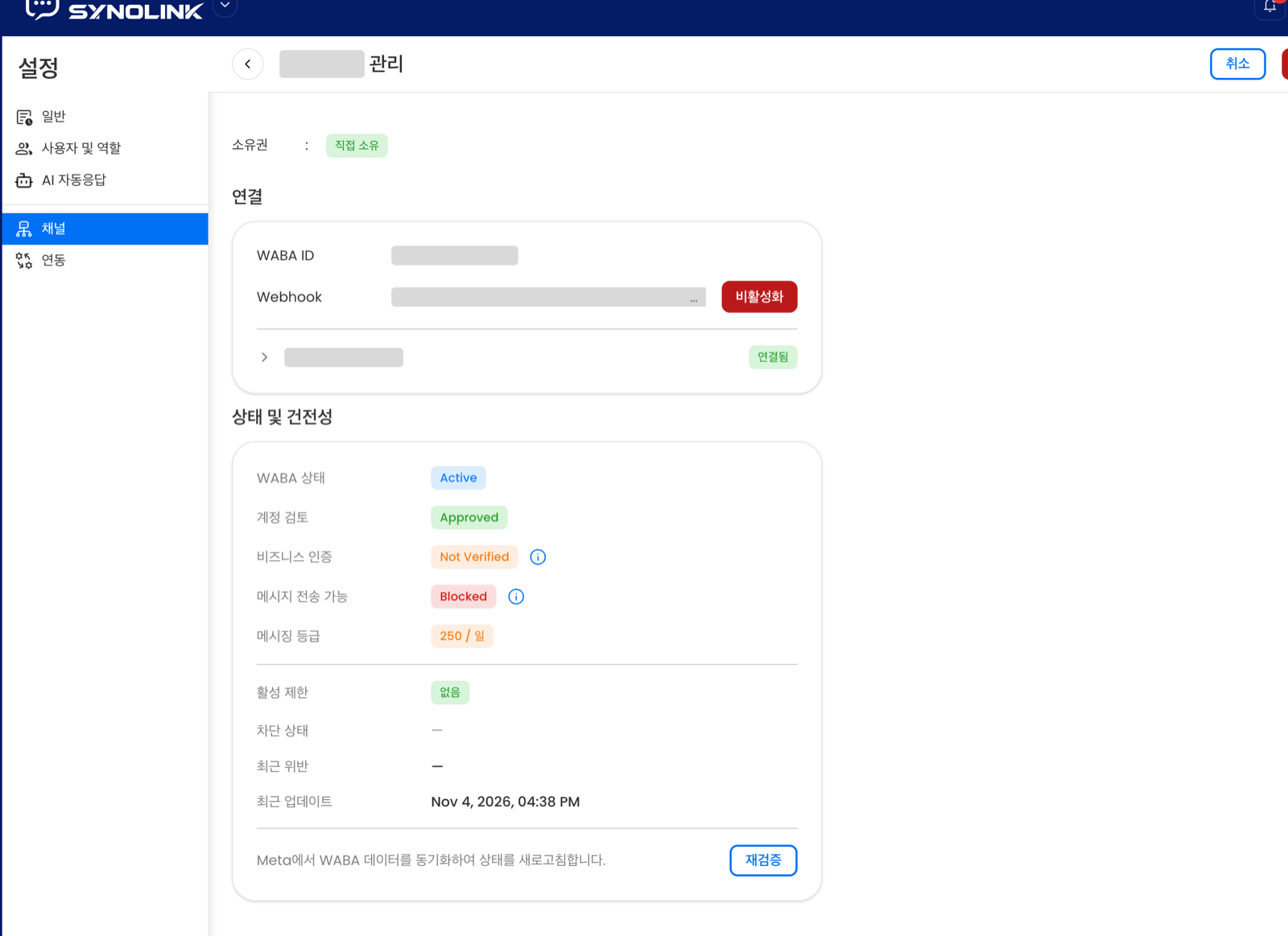
상태 항목 설명
섹션 제목: “상태 항목 설명”| 항목 | 의미 |
|---|---|
| WABA 상태 | WhatsApp Business 계정 상태입니다. 정상이면 Active입니다. |
| 계정 검토 | Meta 계정 심사 결과입니다. 정상이면 Approved입니다. |
| 비즈니스 인증 | 비즈니스 인증 여부입니다. Verified 또는 Not Verified로 표시됩니다. |
| 메시지 전송 가능 | Meta가 판단한 이 계정의 메시지 발신 가능 여부입니다. Available, Limited, Blocked 중 하나이며, 막히는 범위는 사유에 따라 다릅니다. |
| 메시징 등급 | 24시간 동안 비즈니스가 먼저 시작할 수 있는 대화(템플릿·브로드캐스트) 수 등급입니다. 예: 250 / 일. 고객이 먼저 보낸 대화는 이 한도에 포함되지 않습니다. |
| 활성 제한 | Meta가 걸어 둔 제한이 있는지 표시합니다. 정상이면 없음입니다. |
| 차단 상태 · 최근 위반 | 계정 차단 여부와 최근 정책 위반 내역입니다. 정상이면 비어 있습니다. |
| 최근 업데이트 | 상태를 마지막으로 Meta와 동기화한 시각입니다. |
메시지 전송 가능 값
섹션 제목: “메시지 전송 가능 값”- Available – 정상적으로 발신할 수 있습니다.
- Limited – 발신은 가능하지만 한도가 제한됩니다. 비즈니스 인증 미완료 또는 표시 이름 미승인 상태에서 나타납니다.
- Blocked – Meta가 발신을 막은 상태입니다. 결제 수단 미등록이 원인이면 템플릿·브로드캐스트만 막히고 고객이 먼저 보낸 대화에 답장하는 것은 가능합니다. 계정 차단이 원인이면 모든 발신이 막힙니다. 어느 쪽인지는 ⓘ 아이콘의 사유로 확인합니다.
Blocked / Limited 원인
섹션 제목: “Blocked / Limited 원인”Meta가 알려주는 사유는 대부분 아래와 같습니다.
| Meta 사유 | 상태 | 해결 방법 |
|---|---|---|
| 결제 수단 미등록 (오류 코드 141006) | Blocked | 결제 수단 등록 |
| 비즈니스 인증 미완료 (오류 코드 141010) | Limited | 비즈니스 인증 |
| 계정 차단 (오류 코드 141014) | Blocked | Meta Business Support Home에서 사유 확인 후 이의 제기 |
결제 수단 등록과 비즈니스 인증은 Meta Business Suite(business.facebook.com)에서 처리합니다. 결제 수단 미등록으로 Blocked이면 결제 수단 등록을 먼저 진행하세요. 계정 차단은 ⓘ 아이콘의 Meta에서 확인 링크로 Business Support Home에 들어가 이의 제기합니다.
결제 수단 등록
섹션 제목: “결제 수단 등록”1단계: 청구 및 결제 메뉴로 이동
섹션 제목: “1단계: 청구 및 결제 메뉴로 이동”- Meta Business Suite에 로그인합니다
- 왼쪽 메뉴에서 청구 및 결제를 선택합니다 (설정 메뉴 하단에도 같은 항목이 있습니다)
- 계정 화면에서 메시지 계정 탭을 선택합니다
- 결제 방법 열에 결제 수단 없음으로 표시된 WhatsApp 계정을 확인합니다
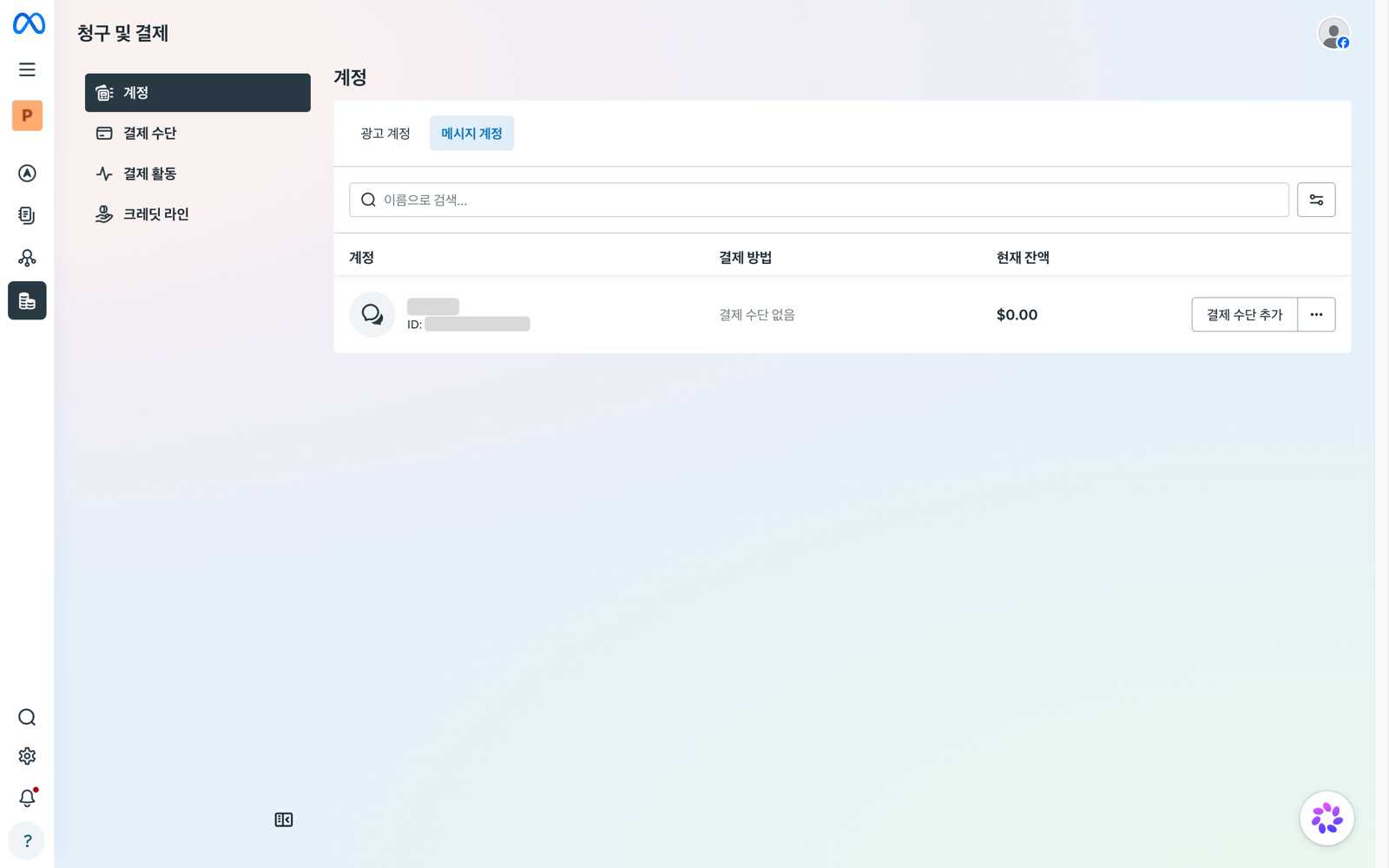
2단계: 결제 수단 추가
섹션 제목: “2단계: 결제 수단 추가”- 해당 계정 행의 결제 수단 추가 버튼을 클릭합니다
- 비즈니스 위치 및 통화를 확인합니다. 다르면 수정으로 바꿉니다
- 직불카드 또는 신용카드를 선택하고 다음을 클릭합니다
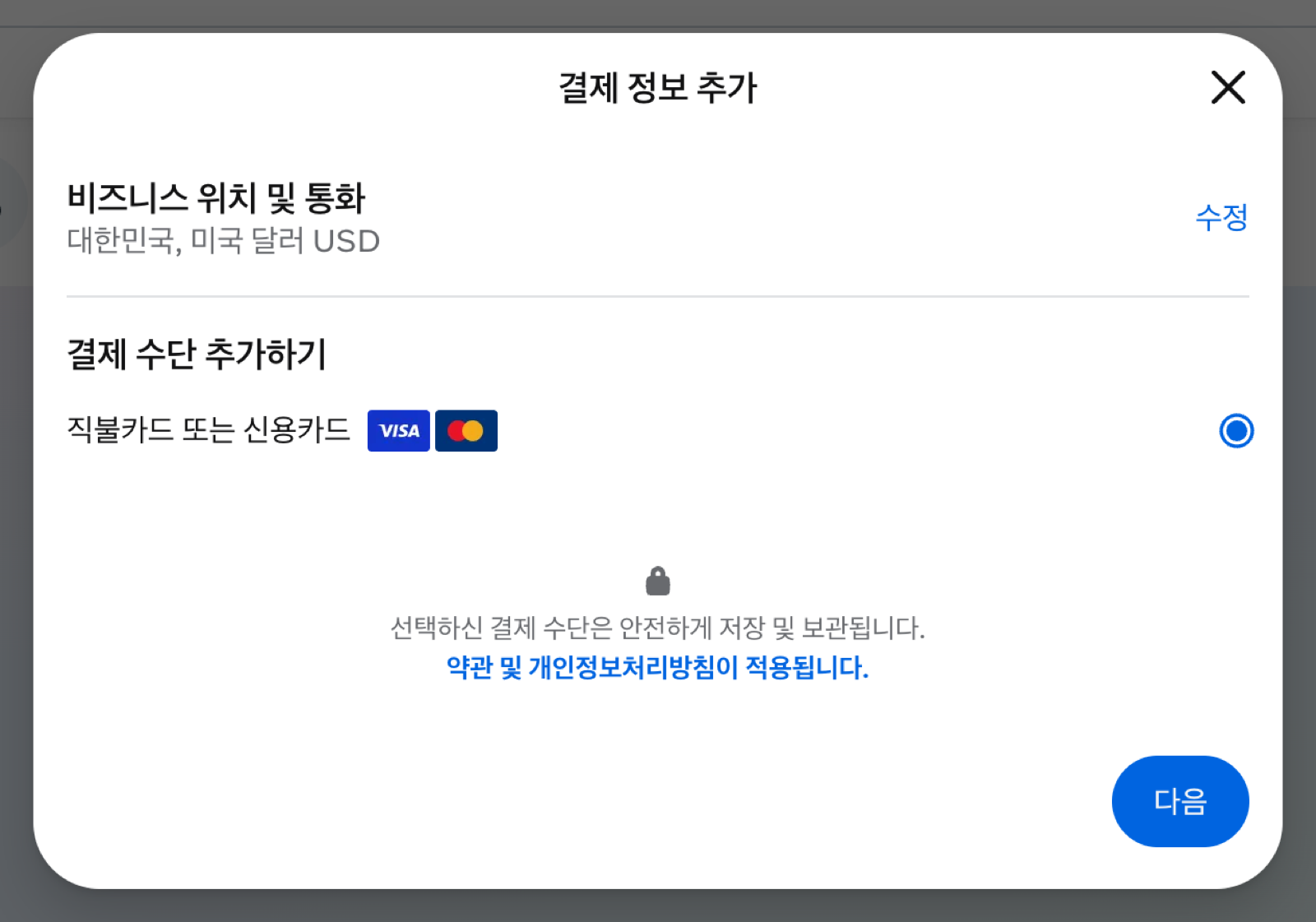
- 위치와 통화는 한 번 설정하면 변경할 수 없다고 Meta가 안내하므로 반드시 확인한 뒤 진행하세요
- 다음 화면에서 카드 정보를 입력하고 저장합니다
3단계: 반영 확인
섹션 제목: “3단계: 반영 확인”- Meta에 결제 수단이 반영되기까지 시간이 걸릴 수 있습니다
- SynoLink 채널 관리 페이지에서 재검증을 클릭하면 상태가 갱신됩니다
- 메시지 전송 가능이 Available 또는 Limited로 바뀌면 완료입니다
비즈니스 인증
섹션 제목: “비즈니스 인증”1단계: 보안 센터로 이동
섹션 제목: “1단계: 보안 센터로 이동”- Meta Business Suite에서 설정으로 이동합니다
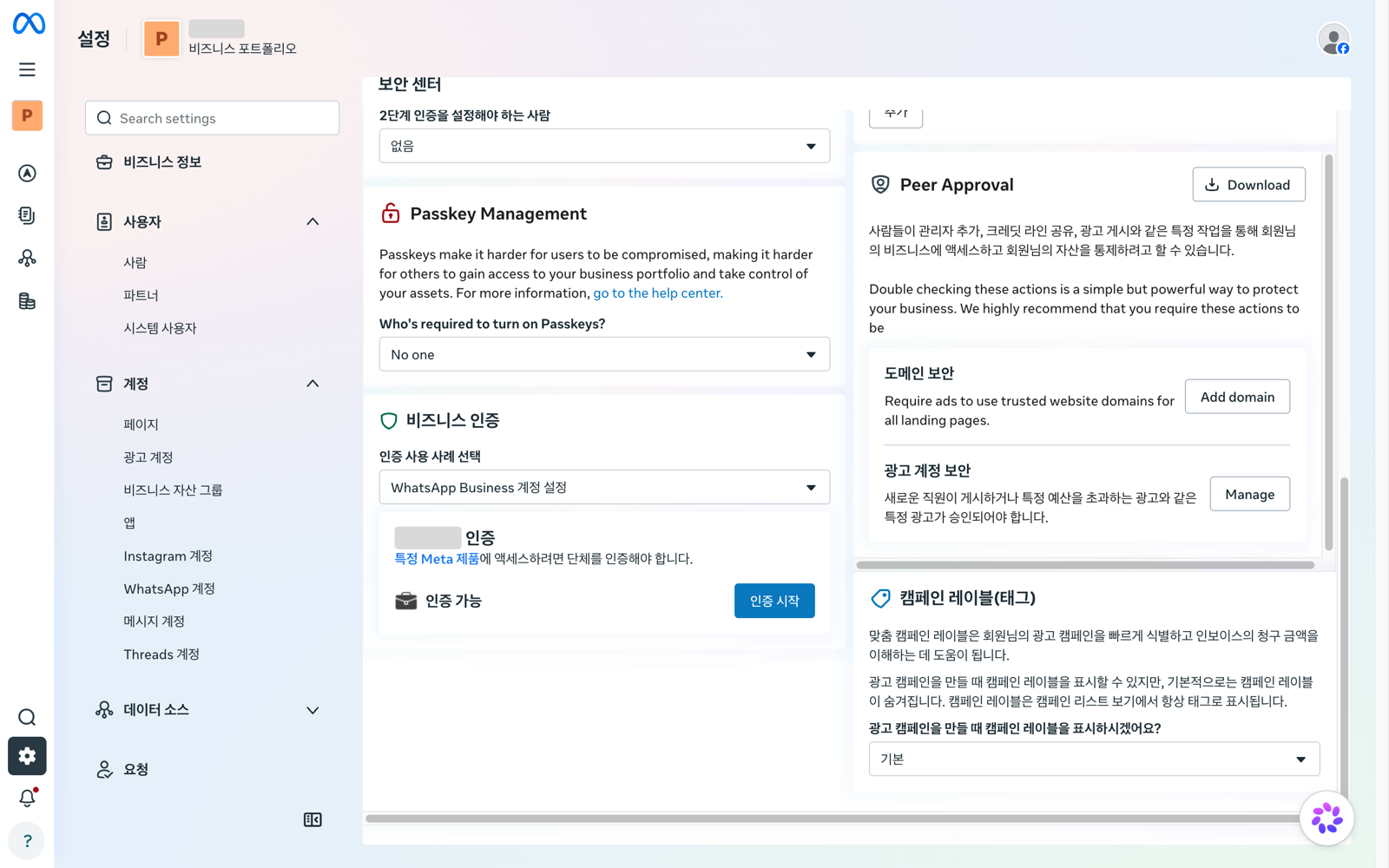
- 왼쪽 메뉴 하단의 보안 센터를 선택합니다
- 아래로 스크롤해 비즈니스 인증 섹션을 찾습니다
- 인증 사용 사례 선택을 WhatsApp Business 계정 설정으로 선택합니다
- 인증 시작 버튼을 클릭합니다
2단계: 인증 절차 안내 확인
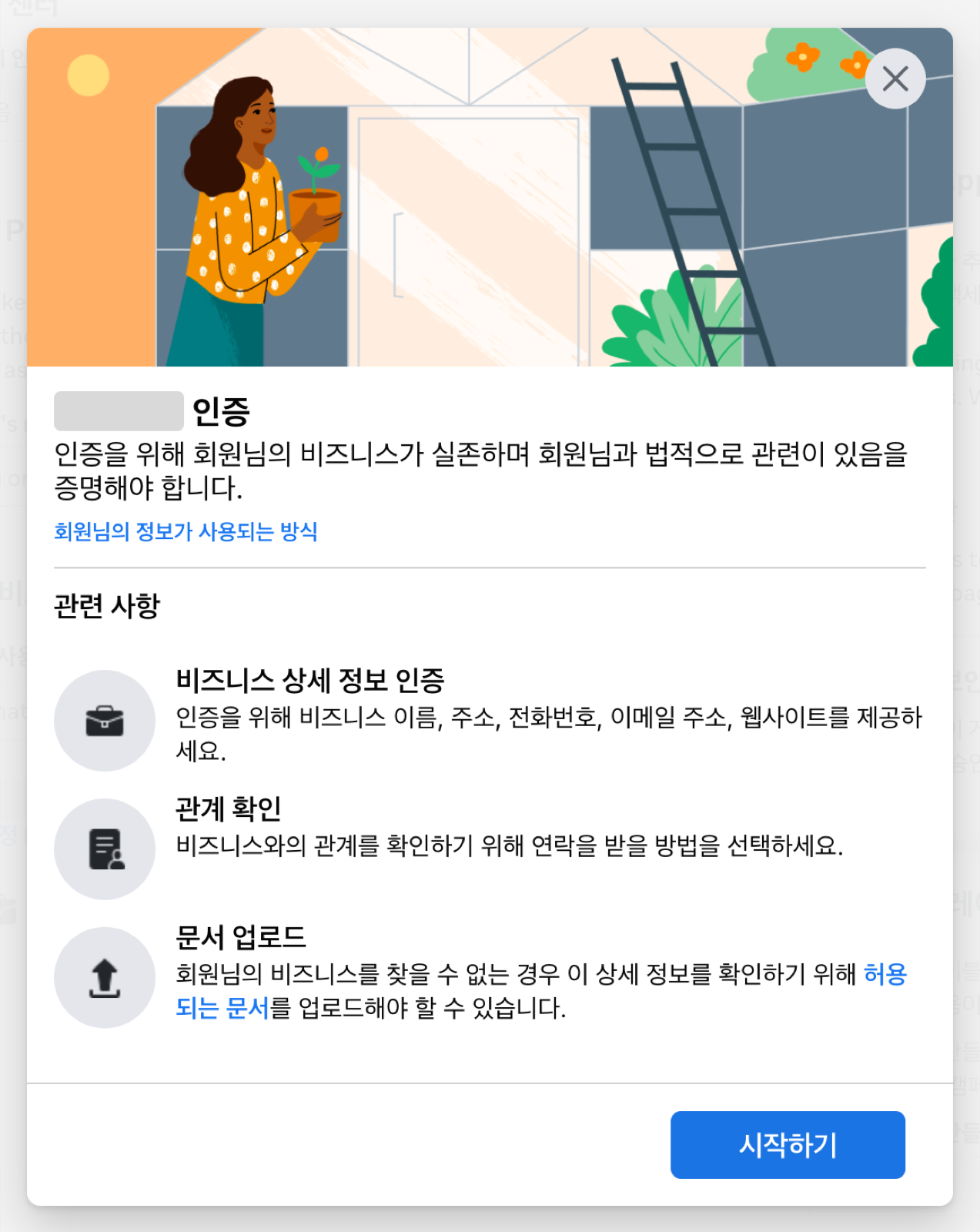
섹션 제목: “2단계: 인증 절차 안내 확인”- 인증에 필요한 항목(비즈니스 상세 정보, 관계 확인, 문서 업로드)을 확인하고 시작하기를 클릭합니다
3단계: 국가와 비즈니스 유형 선택
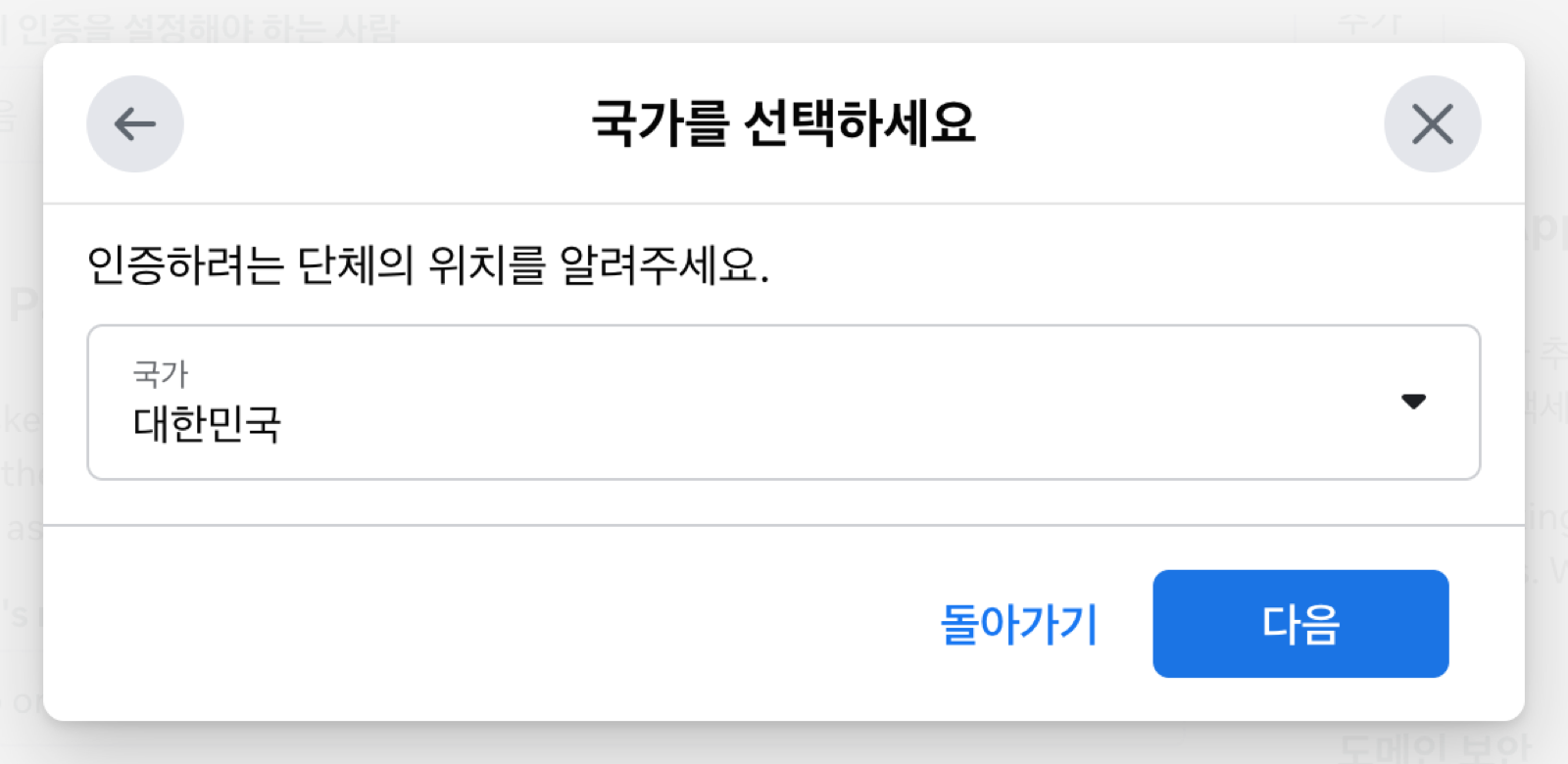
섹션 제목: “3단계: 국가와 비즈니스 유형 선택”- 비즈니스가 위치한 국가를 선택하고 다음을 클릭합니다
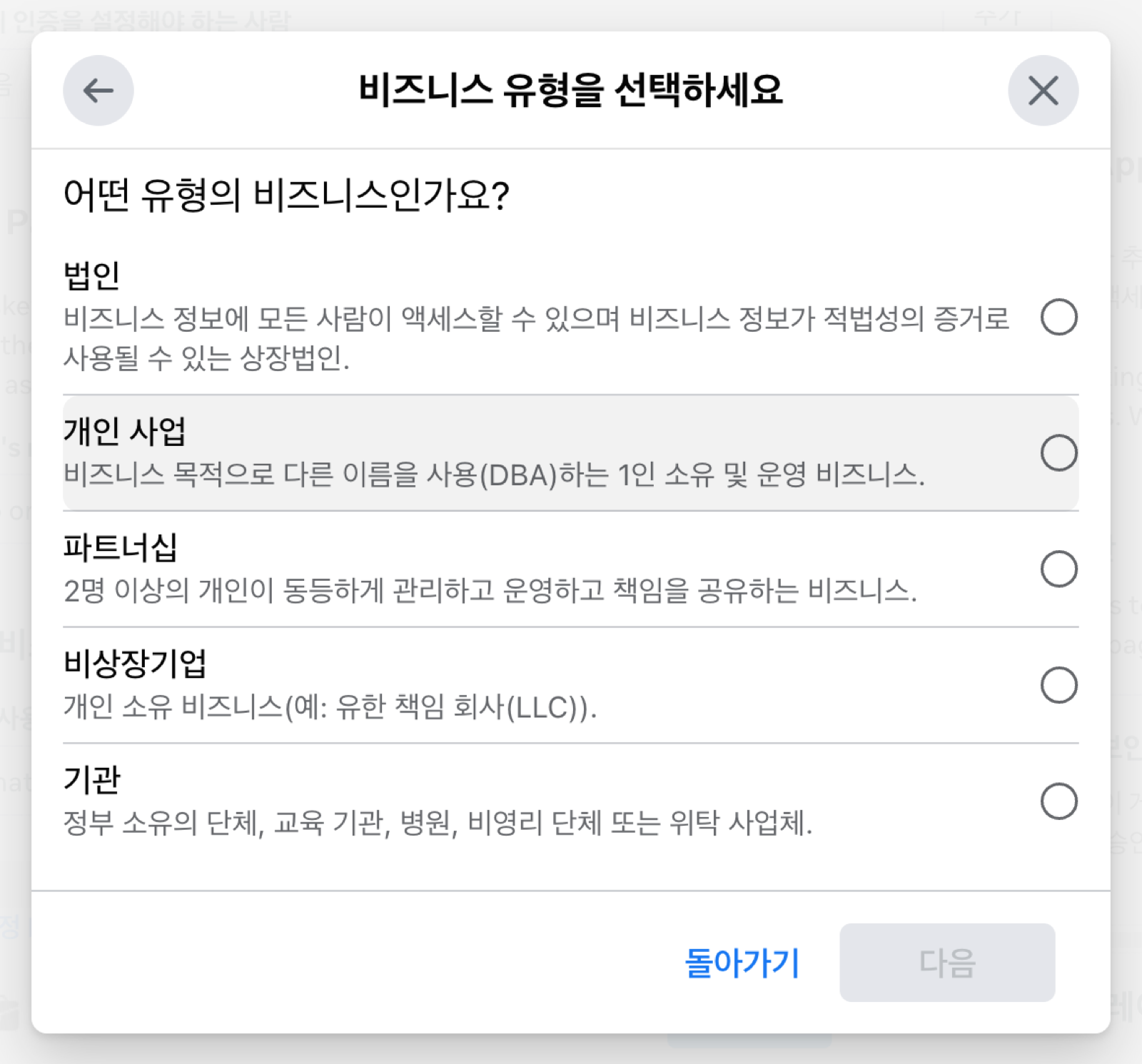
- 비즈니스 유형을 선택합니다. 병원·의료기관은 기관을 선택합니다
4단계: 비즈니스 상세 정보 입력
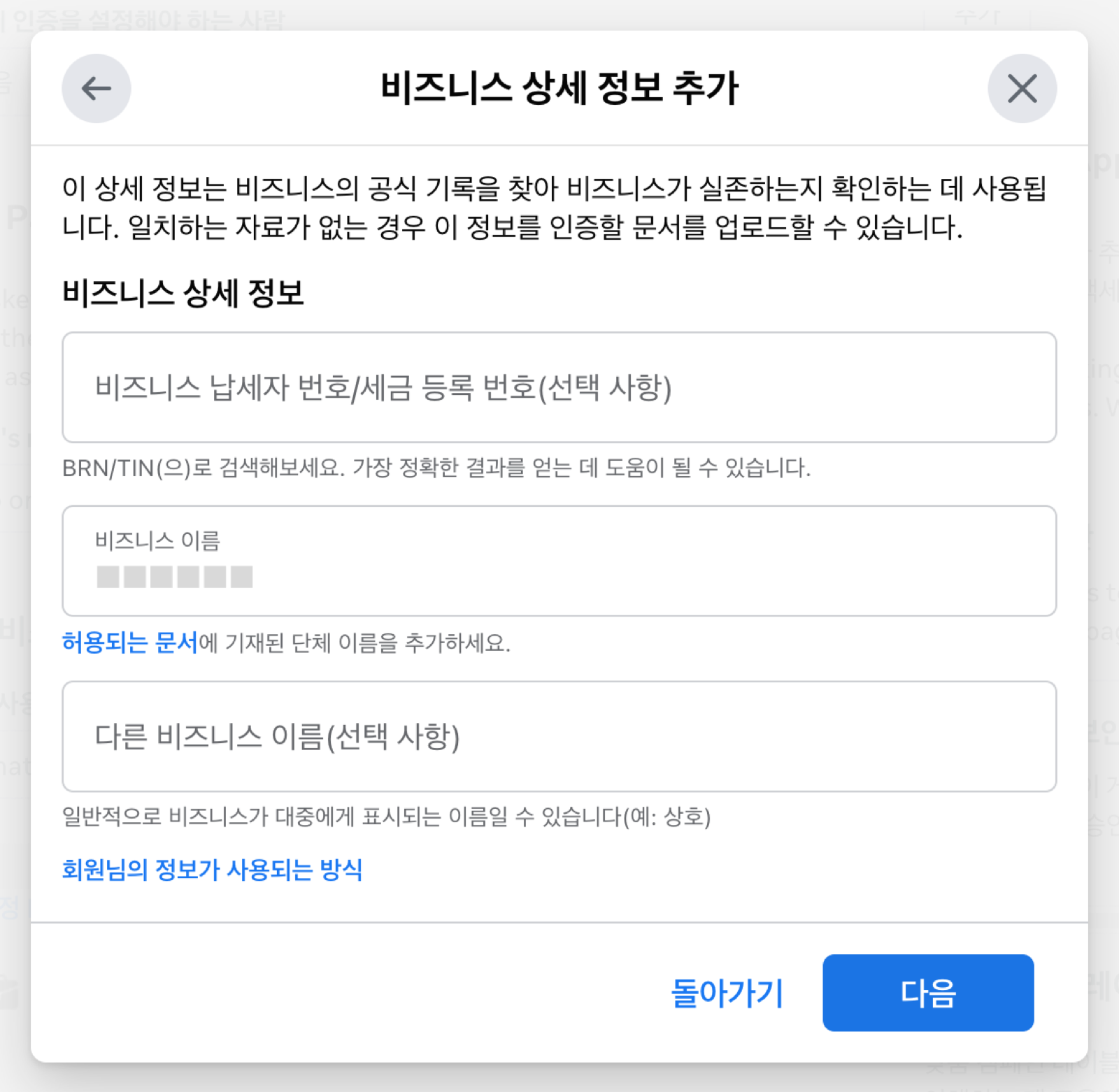
섹션 제목: “4단계: 비즈니스 상세 정보 입력”- 비즈니스 납세자 번호(선택)와 비즈니스 이름을 입력합니다. 이름은 공식 서류와 동일해야 합니다
- 이후 화면에서 주소, 전화번호, 이메일, 웹사이트를 입력하고 연락 확인 방법을 선택합니다
- 공식 기록에서 비즈니스가 확인되지 않으면 서류(사업자등록증 등)를 업로드합니다
5단계: 심사 결과 확인
섹션 제목: “5단계: 심사 결과 확인”- 심사 결과는 보안 센터의 비즈니스 인증 섹션에서 확인합니다
- 승인 후 SynoLink 채널 관리 페이지에서 재검증을 클릭하면 비즈니스 인증이 Verified로 바뀝니다
그래도 해결되지 않으면
섹션 제목: “그래도 해결되지 않으면”- 채널 관리 페이지에서 재검증을 클릭하고 최근 업데이트 시각이 갱신되는지 확인합니다
- Meta 조치 후 반영까지 시간이 걸릴 수 있으니 바로 바뀌지 않으면 나중에 다시 확인합니다