

WhatsApp 빠른 연결
빠른 연결
섹션 제목: “빠른 연결”1단계: Facebook으로 권한 부여
섹션 제목: “1단계: Facebook으로 권한 부여”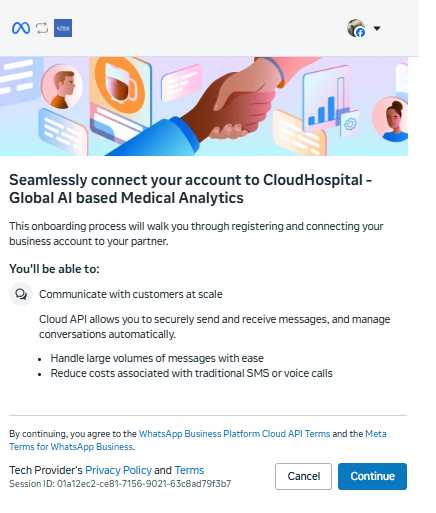
계정을 SynoLink와 연결하기 위한 Meta/Facebook 대화상자가 표시됩니다.
정보와 약관을 검토한 다음 Continue를 클릭합니다.
권한을 부여하는 항목:
- 대규모 고객 커뮤니케이션
- SynoLink를 통한 안전한 메시지 송수신
- SynoLink를 통한 WhatsApp 대화 관리
2단계: WhatsApp 전화번호 추가
섹션 제목: “2단계: WhatsApp 전화번호 추가”WhatsApp 메시지를 보내고 받을 때 사용할 전화번호를 선택합니다.
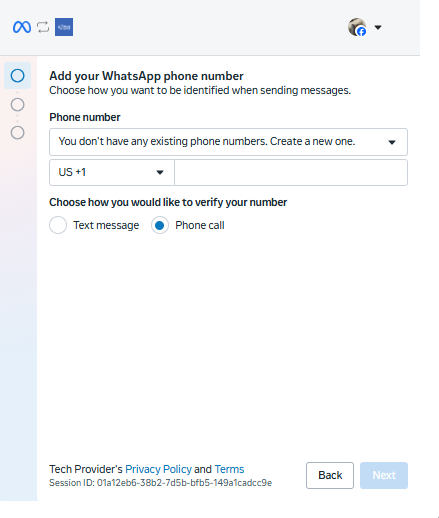
- 기존 전화번호를 선택하거나 **You don’t have any existing phone numbers. Create a new one.**을 선택합니다.
- 국가 코드를 선택하고 전화번호를 입력합니다.
- 인증 방법을 선택합니다:Text message****Phone call
- Next를 클릭합니다.
전화번호 인증
섹션 제목: “전화번호 인증”문자 메시지나 전화로 받은 6자리 인증 코드를 입력합니다.
참고: 인증 코드는 10분 후에 만료됩니다. 필요하면 새 코드를 요청하세요.
3단계: Business Portfolio 및 WhatsApp Business Account 선택
섹션 제목: “3단계: Business Portfolio 및 WhatsApp Business Account 선택”SynoLink와 공유할 비즈니스 자산을 선택합니다.
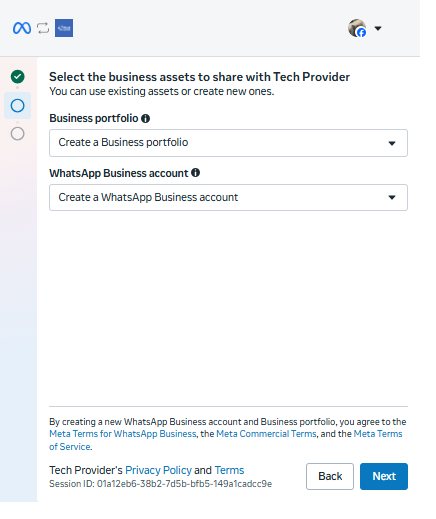
- Business portfolio 드롭다운에서 기존 비즈니스 포트폴리오를 선택하거나 Create a Business portfolio를 선택합니다.
- WhatsApp Business account 드롭다운에서 기존 계정을 선택하거나 Create a WhatsApp Business account를 선택합니다.
- Next를 클릭합니다.
4단계: 비즈니스 정보 입력
섹션 제목: “4단계: 비즈니스 정보 입력”새 WhatsApp Business 자산의 정보를 입력합니다.
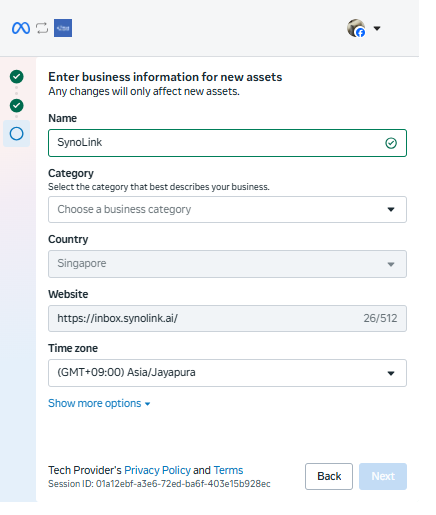
- business name(비즈니스 이름)을 입력합니다.
- business category(비즈니스 카테고리)를 선택합니다.
- country(국가)를 확인합니다.
- website(웹사이트)를 입력합니다.
- time zone(시간대)을 선택합니다.
- 추가 비즈니스 정보가 필요하면 Show more options를 사용합니다.
- Next를 클릭합니다.
5단계: 확인 및 설정 완료
섹션 제목: “5단계: 확인 및 설정 완료”표시된 약관과 권한을 검토한 다음 나머지 Meta 안내를 완료합니다.
설정이 완료되면 시스템이 로딩을 시작하고 웹훅 연결을 자동으로 설정합니다.
웹훅 동기화
섹션 제목: “웹훅 동기화”마지막 단계: 웹훅 연결 설정
섹션 제목: “마지막 단계: 웹훅 연결 설정”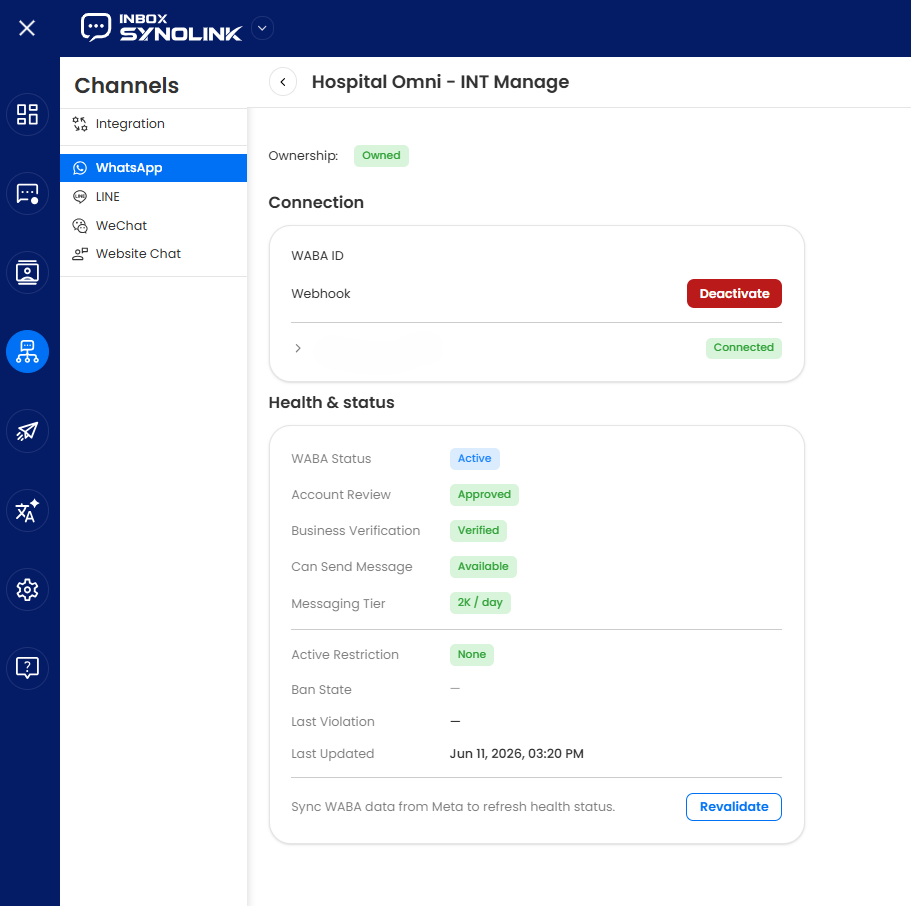
빠른 연결 또는 고급 설정을 완료하면 SynoLink 플랫폼으로 돌아옵니다.
- WhatsApp 계정이 WhatsApp 관리 목록에 표시됩니다.
- 웹훅 연결이 자동으로 설정됩니다.
- 관리를 클릭해 WhatsApp 계정 설정을 확인합니다.
- Webhook Health 상태가 **Configured ✓**로 표시되는지 확인합니다.
축하합니다! 이제 WhatsApp Business 계정이 완전히 연동되어 메시지를 수신할 수 있습니다. 웹훅을 직접 설정할 필요가 없습니다.